
Sono uscite le mappe 8.45
Naturalmente se vi servono sapete che potete trovare tutto :
CLICCANDO QUI
La password è come al solito:
NexusDD
Visualizzazione post con etichetta Tomtom. Mostra tutti i post
Visualizzazione post con etichetta Tomtom. Mostra tutti i post
sabato 27 marzo 2010


mercoledì 30 dicembre 2009
Attivare mappe TomTom, chiarezza una volta per tutte!!!
Allora, visto che in tantissimi non riuscite a fare questa procedura ecco finalmente una bella guida e una delucidazioni sui termini tecnici.
Terminologia usata:

Chiunque volesse aggiornare solo le mappe mantenendo il Navcore originale, dovrà per forza pactharlo altrimenti non potrà mai utilizzare le nuove mappe.
Per fare questo potete utilizzare il software scaricabile da qui.
Una volta installato (ATTENZIONE, vi serve Framework 2.0 o superiore per funzionare), basta lanciarlo, cliccare su patch file e dare il percorso del ttsystem nel Tomtom e cliccare Go.
Se oltre al ttsystem è presente il file PNDNavigator, allora bisognerà patchare quest'ultimo, senza toccare il ttsystem.
Spiegato questo Vediamo di capire come registrare le mappe.
Scaricate questo nuovo archivio cliccando qui, scompattate in una cartella e troverete: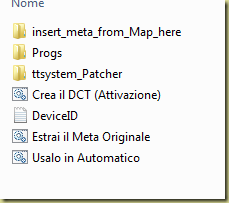
Aprite la cartella Progs e troverete il file meta.txt

Per sapere la versione di mappa che avete scaricato, aprite con notepad il file nomemappa.pna e troverete queste informazioni:
ID=Italia_33.pna
2064895813
830
build=2306
id=305847
Da qui si capisce che la mappa è Italia 830.2306.
Ora dobbiamo controllare che nel file meta.txt ci sia questa mappa:

Dopo aver controllato, chiudete il file meta senza salvare.
Vediamo la procedura più semplice, ovvero quella in automatico.
Attenzione perchè non tutte le mappe funzionano su tutti i Tomtom; di seguito potete vedere una bella tabella riassuntiva:

Se ancora doveste avere dei problemi, prima di chiedere, controllate un paio di volte quello che avete fatto e poi se proprio non riuscite scrivete la versione di Navcore che avete e che mappa volete installare (naturalmente dopo aver controllato sulla tabella che siano compatibili)
Se ti è piaciuto l'articolo, puoi fare una donazione.
Terminologia usata:
- Navcore: non è altro che la versione del ttsystem, ovvero la versione del software che fa funzionare l’apparecchio e permette di utilizzare le mappe. Nello schema un esempio di abbinamento di Navcore e dispositivo:

-
Bootloader: non è altro che il firmware interno dell’apparecchio, si può aggiornare ma è pericoloso, soprattutto per chi non ha esperienza, alcuni supportano le SDHC e capacità superiori a 2 giga.
-
File Meta.txt: Questo file contiene le informazioni per attivare le mappe assicuratevi che sia presente il codice della mappa che volete attivare.
Chiunque volesse aggiornare solo le mappe mantenendo il Navcore originale, dovrà per forza pactharlo altrimenti non potrà mai utilizzare le nuove mappe.
Per fare questo potete utilizzare il software scaricabile da qui.
Una volta installato (ATTENZIONE, vi serve Framework 2.0 o superiore per funzionare), basta lanciarlo, cliccare su patch file e dare il percorso del ttsystem nel Tomtom e cliccare Go.
Se oltre al ttsystem è presente il file PNDNavigator, allora bisognerà patchare quest'ultimo, senza toccare il ttsystem.
Spiegato questo Vediamo di capire come registrare le mappe.
Scaricate questo nuovo archivio cliccando qui, scompattate in una cartella e troverete:

Aprite la cartella Progs e troverete il file meta.txt

Per sapere la versione di mappa che avete scaricato, aprite con notepad il file nomemappa.pna e troverete queste informazioni:
ID=Italia_33.pna
2064895813
830
build=2306
id=305847
Da qui si capisce che la mappa è Italia 830.2306.
Ora dobbiamo controllare che nel file meta.txt ci sia questa mappa:

Dopo aver controllato, chiudete il file meta senza salvare.
Vediamo la procedura più semplice, ovvero quella in automatico.
- Copiare la mappa sul navigatore o sulla scheda
- Mettere la scheda nel lettore di schede del pc o collegate il Tomtom al pc col cavetto e accenderlo (rispondere si alla domanda di connessione al computer)
- Aprite Easyusertools e cliccate su "Salo in automatico"
- Leggete e cliccate il numero che vi serve (quasi sempre 1) e invio
- Inserire la lettera corrispondente al tomtom o scheda e invio
- Inserire il codice dispositivo TUTTO MAIUSCOLO E SENZA SPAZI per trovare il codice dispositivo:
Andate nella cartella di installazione sul palmare e cercate il file "ttnavigator.bif". Copiatelo sul pc e apritelo con notepad (tasto destro, apri con)Troverete una cosa simile:
[TomTom NAVIGATOR]
DeviceName=Model
DeviceVersionHW=Windows CE 5.2
DeviceSerialNumber=**************************************
DeviceUniqueID=**********
ApplicationVersion=7910 "DeviceUniqueID" è il vostro codice dispositivo.
- Aspettate un attimo e la procedura finirà.
- Premete un tasto per chiudere l’applicazione.
Attenzione perchè non tutte le mappe funzionano su tutti i Tomtom; di seguito potete vedere una bella tabella riassuntiva:

Se ancora doveste avere dei problemi, prima di chiedere, controllate un paio di volte quello che avete fatto e poi se proprio non riuscite scrivete la versione di Navcore che avete e che mappa volete installare (naturalmente dopo aver controllato sulla tabella che siano compatibili)
Se ti è piaciuto l'articolo, puoi fare una donazione.
domenica 15 febbraio 2009
Aggiornamento Tomtom 7.915.9196 per HTC TOUCH HD
Da qualche giorno gira un aggiornamento non ufficiale (è stato estratto dal nuovo HTC Lolite..).
A livello grafico non cambia assolutamente nulla, è stata aggiunta la funzione di navigazione per immagine, che sinceramente non ho provato in quanto abbastanza inutile secondo me..
Per il resto sembra leggermente migliorato i fix iniziale, di qualche secondo rispetto a prima.
L'installazione e semplice, si copia il file cab sulla scheda di memoria e si lancia l'applicazione con un doppio tap, al termine consiglio un soft reset.
Io non ho avuto nessun problema, le mappe me le ha riconosciute, in caso non dovesse riconoscerle seguite la procedura spiegata tempo fa sempre qui.
Ah questa versione funziona solo su dispositivi con risoluzione VGA.
Se volete installarla la trovate cliccando QUI
Se ti è piaciuto l'articolo, puoi fare una donazione.
A livello grafico non cambia assolutamente nulla, è stata aggiunta la funzione di navigazione per immagine, che sinceramente non ho provato in quanto abbastanza inutile secondo me..
Per il resto sembra leggermente migliorato i fix iniziale, di qualche secondo rispetto a prima.
L'installazione e semplice, si copia il file cab sulla scheda di memoria e si lancia l'applicazione con un doppio tap, al termine consiglio un soft reset.
Io non ho avuto nessun problema, le mappe me le ha riconosciute, in caso non dovesse riconoscerle seguite la procedura spiegata tempo fa sempre qui.
Ah questa versione funziona solo su dispositivi con risoluzione VGA.
Se volete installarla la trovate cliccando QUI
Se ti è piaciuto l'articolo, puoi fare una donazione.
giovedì 15 gennaio 2009
Mappe Tomtom 7
Ecco come promesso la guida per caricare le mappe sulla versione 7.
Come prima cosa ci servono le mappe.
Per questa versione sono compatibile sia tutte le mappe della serie 7.xx che alcune della 8 e più precisamente:
A questo punto vi servono le mappe.. i metodi per trovarle sono tante, il vecchio mulo aiuta sempre oppure si può cercare tra la mia cartella QUI, la password è il mio nick con prima e ultime 2 lettere maiuscole
Una volta recuperata la mappa che più ci aggrada ci serve anche il file chiamato "Meta si Meta no", lo scompattiamo e avremo questi files:
Tornando alla cartella principale cliccate 2 volte sul file "RunMe.bat", il programma vi chiederà il codice dispositivo, per recuperarlo bisogna procedere in questo modo:
Se la procedura è andata a buon fine visualizzerete l'ok, altrimenti rifate perchè avete commesso un errore.
Una volta finita questa parte torniamo nella cartella "insert_meta_from_Map_here" e avremo 2 files che dovremo copiare entrambi nella nostra cartella della mappa.
La mappa va copiata nella root principale della memory esterna del dispositivo, consiglio di usare un lettore di card per velocizzare la procedura altrimenti armatevi di pazienza.
Fatto questo non resta che avviare il programma che vi riconoscerò la mappa senza problemi.
Ora divertitevi e ricordate che potete installare tutti i punti di interesse che desiderate direttamente nella cartella della mappa.
A presto con altre info riguardanti aggiornamenti e POI.
Se ti è piaciuto l'articolo, puoi fare una donazione.
Come prima cosa ci servono le mappe.
Per questa versione sono compatibile sia tutte le mappe della serie 7.xx che alcune della 8 e più precisamente:
- 815.2022
- 815.2023
- 815.2024
- 815.2033
- 815.2034
- 815.2059
- 815.2064
- 815.2081
- 815.2095
- 815.2096
- 815.2173
A questo punto vi servono le mappe.. i metodi per trovarle sono tante, il vecchio mulo aiuta sempre oppure si può cercare tra la mia cartella QUI, la password è il mio nick con prima e ultime 2 lettere maiuscole
Una volta recuperata la mappa che più ci aggrada ci serve anche il file chiamato "Meta si Meta no", lo scompattiamo e avremo questi files:
- insert_meta_from_Map_here
- meta.txt
- RunMe.bat
- tt7_keygen.exe
Tornando alla cartella principale cliccate 2 volte sul file "RunMe.bat", il programma vi chiederà il codice dispositivo, per recuperarlo bisogna procedere in questo modo:
- Andate nella cartella di installazione sul palmare e cercate il file "ttnavigator.bif"
- Copiatelo sul pc e apritelo con notepad (tasto destro, apri con)
- Troverete una cosa simile:
[TomTom NAVIGATOR]
DeviceName=HTC-BLACKSTONE
DeviceVersionHW=Windows CE 5.2
DeviceSerialNumber=**************************************
DeviceUniqueID=**********
ApplicationVersion=7910
Se la procedura è andata a buon fine visualizzerete l'ok, altrimenti rifate perchè avete commesso un errore.
Una volta finita questa parte torniamo nella cartella "insert_meta_from_Map_here" e avremo 2 files che dovremo copiare entrambi nella nostra cartella della mappa.
La mappa va copiata nella root principale della memory esterna del dispositivo, consiglio di usare un lettore di card per velocizzare la procedura altrimenti armatevi di pazienza.
Fatto questo non resta che avviare il programma che vi riconoscerò la mappa senza problemi.
Ora divertitevi e ricordate che potete installare tutti i punti di interesse che desiderate direttamente nella cartella della mappa.
A presto con altre info riguardanti aggiornamenti e POI.
Se ti è piaciuto l'articolo, puoi fare una donazione.
lunedì 12 gennaio 2009
Tomtom 7 su HTC Touch HD
Ecco oggi vi spiegherò com installare questo programma su HTC Touch HD, ma la procedura funziona con quasi tutti i prodotti HTC e non (purchè montino Windows Mobile 2003 SE, Windows Mobile 5, Windows Mobile 6 o Windows Mobile 6.1)
Come prima cosa vi serve l'eseguibile, si trova facilmente col vecchio "mulo" ma se avete difficoltà provate qua
Come prima cosa bisogna capire quale versione installare sul proprio dispositivo:
- VGA Black: da utilizzare se il tuo PDA ha una risoluzione di 640x480 (HTC Touch HD)
- QVGA Black: Usa sfondo nero, usa se il tuo PDA ha una risoluzione di 320x240
- QVGA Blu: come il precedente, ma con uno sfondo blu.
Una volta copiato il file cab nella nostra scheda di memoria facciamo un doppio tap per installarlo; consiglio di effettuare l'installazione nella memoria principale del dispositivo in modo da renderlo più fluido durante l'utilizzo.
una volta finita l'installazione dovete sostituire i 2 files:
- data.chk
- TomTom Navigator.exe
con quelli presente nel file di installazione.
Ora assicuratevi che nella cartella del telefono (usando esplora risorse) abbiate questa struttura:
A questo punto l'installazione è terminata, manca solo l'inserimento delle mappe e vediamo come si fa nel prossimo post
P.s. La password è NexusDD
Se ti è piaciuto l'articolo, puoi fare una donazione.
Come prima cosa vi serve l'eseguibile, si trova facilmente col vecchio "mulo" ma se avete difficoltà provate qua
Come prima cosa bisogna capire quale versione installare sul proprio dispositivo:
- VGA Black: da utilizzare se il tuo PDA ha una risoluzione di 640x480 (HTC Touch HD)
- QVGA Black: Usa sfondo nero, usa se il tuo PDA ha una risoluzione di 320x240
- QVGA Blu: come il precedente, ma con uno sfondo blu.
Una volta copiato il file cab nella nostra scheda di memoria facciamo un doppio tap per installarlo; consiglio di effettuare l'installazione nella memoria principale del dispositivo in modo da renderlo più fluido durante l'utilizzo.
una volta finita l'installazione dovete sostituire i 2 files:
- data.chk
- TomTom Navigator.exe
con quelli presente nel file di installazione.
Ora assicuratevi che nella cartella del telefono (usando esplora risorse) abbiate questa struttura:
- Art (possimoa mettere le immagini per cambiare la freccia)
- contacts (viene memorizzata la rubrica in caso si sincronizza con rubrica)
- itn (vengono memorizzati gli itinerari costruiti)
- logging
- microbrowser
- voices (le voci presenti nel nostro dispositivo)
- sounds (suoni di alert)
- più altri files vari
A questo punto l'installazione è terminata, manca solo l'inserimento delle mappe e vediamo come si fa nel prossimo post
P.s. La password è NexusDD
Se ti è piaciuto l'articolo, puoi fare una donazione.
Iscriviti a:
Post (Atom)


